ALAT DAN BAHAN
Alat dan bahan yang digunakan pada praktek membongkar dan
memasang kembali satu unit komputer adalah :
Alat dan Bahannya yaitu :
1.
Seperangkat unit PC
2.
Satu buah obeng
positif (bunga)
3.
Satu buah obeng
minus
1.
TEORI SINGKAT
2.
Peralatan atau
komponen pada PC meliputi unit input, unit proses, dan unit output. Supaya
komputer dapat digunakan untuk mengolah data, maka harus berbentuk suatu sistem
yang di sebut dengan sistem komputer. Secara umum sistem terdiri dari elemen –
eleman yang saling berhubungan membentuk satu kesatuan untuk melaksanakan suatu
tujuan pokok dari sistem tersebut.
Tujuan pokok dari sitem komputer adalah mengolah tujuan
data untuk menghasilkan informasi sehingga perlu didukung oleh elemen – elemen
yang terdiri dari :
1.
Perangkat keras
2.
Perangakat lunak
3.
dan brainware
perangkat keras adalah peralatan komputer itu sendiri,
perangkat lunak adalah program yang berisi perintah – perintah untuk melakukan
proses tertentu. Dan brainware adalah manusia yang terlibat di dalam
mengoperasikan serta mengatur sistem komputer.
Ketiga elemen tersebut harus saling berhunbungan dan
membentuk satu kesatuan. Adapun komponen – komponen dalam komputer adalah
1.
input device (alat masukan )
adalah perangkat keras yang berfungsi sebagai alat unutk
memasukkan data atau perintah ke dalam komputer. Beberapa alat masukkan di
dalam komputer seperti :
1.
keyboard
2.
pointing device
3.
scanner
4.
data reader
5.
voice recognizer
6.
dll
7.
output device
adalah perangkat keras komputer yang berfungsi untuk menampilkan
keluaran sebagai hasil pengolahan data. Keluaran dapat berbentuk hardcopy, soft
copy ataupun berupa suara. Output yang di hasilkan dari proses dapat di
golongkan menjadi empat bentuk yaitu tulisan, image, suara dan bentuk lain yang
dapat di baca oleh mesin. Contoh dari alat output ini adalah :
1.
printer
2.
speaker
3.
monitor
4.
proyektor
5.
dll
3.
I/O Ports
bagian ini di gunakan untuk menerima ataupun mengirim data
keluar sistem. I/O Port juga biasa di sebut dengan bagian interface karena
peralatan inputdan output di atas terhubung melalui port ini.
4.
CPU (Central
Processor Unit)
CPU merupakan otak sistem dan memiliki dua bagian fungsi
operasional yaitu ALU. Sebagai pengolah data dan CU sebagai pengontrol kerja
komputer.
5.
Memori
6.
RAM (random Access
Memory)
Semua data dan program yang di masukkan melalui alat input akan
di simpan terlebih dahulu di memori utama, khususnya RAM, yang dapat di akses
secara acak oleh komputer.
1.
ROM (Read Only
Memori)
Rom hanya dapat di baca sehingga pemrograman tidak bisa mengisi
suatu ke dalam ROM. ROM sudah di sisi oleh pabrik pembuatnya berupa sistem
operasi yang program – program pokok yang di perlukan oleh sistem komputer
misalnya : program untuk mengatur penampilan karakter di layar, pengisian
tombol kunci papan ketik untuk keperluan kontrol tertentu dan bootstraap
program. Program bootstrap di perlukan saat pada saat pertama kali sistem
komputer di aktifkan. Proses pengaktifan komputer pertama kali disebut dengan
booting atau warm booting.
1.
LANGKAH KERJA
Sebelum membongkar sebuah komputer ada beberapa hal yang harus
di perhatikan :
1.
Pastikan arus
listrik tidak lagi mengalir ke komputer yang akan kita bongkar
2.
Pastikan tangan
anda tidak basah atau mengandung zat yang bisa mengantar arus listrik
3.
Kabel-kabel yang
berhubnungan dengan cassing CPU di lepas terlebih dahulu
4.
Stabilkan (netral)
energi listrik di dalam tubuh terlebih dahuku dengan mengusap-usapkan tangan ke
casiing CPU bagian belakang
Setelah semua itu dilakukan, maka langkah kerja yang akan kita
lakukan adalah
1.
Buka cassing CPU
dengan obeng
2.
Setelah cassing
terbuka, copotlah kabel-kabel yang tersambung di mother board, power supply,
hardisk, dan flopy disk,
Cara perakitan atau pemasanganperangkat komputer yang harus di
perhatikan adalah.
Pemasangan komponen komputer hasus berurutan yaitu : adapun
urutan pemasangan komponen komp[uter adalah :
1.
Penyiapan
motherboard
2.
Memasang Prosessor
3.
Memasang heatsink
4.
Memasang Modul
Memori
5.
memasang
Motherboard pada Casing
6.
Memasang Power
Supply
7.
Memasang Kabel
Motherboard dan Casing
8.
Memasang Drive
9.
Penyelesaian Akhir
1.
Penyiapan mother board
Perhatikan motherboard yang akan kita pakai untuk letak semua
komponen komputer kitam seperti kebersihannya.
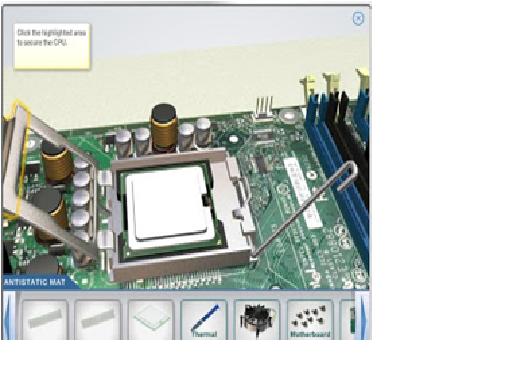
2.Memasangan prosesor
Prosessor lebih mudah dipasang sebelum motherboard
menempati casing. Cara memasang prosessor jenis socket dan slot berbeda.Jenis socket
1.
Tentukan posisi pin
1 pada prosessor dan socket prosessor di motherboard, umumnya terletak di pojok
yang ditandai dengan titik, segitiga atau lekukan.
2.
Tegakkan posisi
tuas pengunci socket untuk membuka.
3.
Masukkan prosessor
ke socket dengan lebih dulu menyelaraskan posisi kaki-kaki prosessor dengan
lubang socket. rapatkan hingga tidak terdapat celah antara prosessor dengan
socket.
4.
Turunkan kembali
tuas pengunci.
3.Memasang heatsink
Fungsi heatsink adalah membuang panas yang
dihasilkan oleh prosessor lewat konduksi panas dari prosessor ke heatsink.Untukmengoptimalkan pemindahan panas maka heatsink
harus dipasang rapat pada bagian atas prosessor dengan beberapa clip sebagai penahan
sedangkan permukaan kontak pada heatsink dilapisi gen penghantar panas.Bila heatsink dilengkapi dengan fan maka
konektor power pada fan dihubungkan ke konektor fan pada motherboard.
4.Memasang modul memori
Sesuaikan posisi lekukan pada modul dengan tonjolan pada
slot.
Masukkan modul dengan
membuat sudut miring 45 derajat terhadap slot
Dorong hingga modul tegak
pada slot, tuas pengunci pada slot akan otomatis mengunci modul.
5.Memasang Motherboard ke cassing
Tentukan posisi lubang untuk setiap dudukan motherboard.
Lubang untuk dudukan motherboard ditandai dengan cincin pada tepi lubang.
Pasang motherboard di
cassing dengan kuat
Tempatkan motherboard pada tray casing dengan kuat dengan
menggunakan obeng kembang atau minus.
Dalam hal ini perhatikan tempat pencolokkan kabel mouse, monitor
dan lainnya. Pastikan keluar ujungnya gak keluar sehingga menyusah kita dalam
pemsangan kabelnya.
6.Memasang power suply
Masukkan power supply pada rak di bagian belakang casing. Pasang
ke empat buah sekerup pengunci.
Hubungkan konektor power dari power supply ke motherboard.
Konektor power jenis ATX hanya memiliki satu cara pemasangan sehingga tidak
akan terbalik. Untuk jenis non ATX dengan dua konektor yang terpisah maka
kabel-kabel ground warna hitam harus ditempatkan bersisian dan dipasang pada
bagian tengah dari konektor power motherboard. Hubungkan kabel daya untuk fan,
jika memakai fan untuk pendingin CPU.
7.Memasang kabel motherboard
Setelah motherboard terpasang di casing langkah selanjutnya adalah
memasang kabel I/O pada motherboard dan panel dengan casing.
Pasang kabel data untuk floppy drive pada konektor pengontrol
floppy di motherboard
Pasang kabel IDE untuk pada konektor IDE primary dan secondary
pada motherboard.
Untuk motherboard non ATX. Pasang kabel port serial dan pararel
pada konektor di motherboard. Perhatikan posisi pin 1 untuk memasang.
Pada bagian belakang casing terdapat lubang untuk memasang port
tambahan jenis non slot. Buka sekerup pengunci pelat tertutup lubang port
lalumasukkan port konektor yang ingin dipasang dan pasang sekerup kembali.
Bila port mouse belum tersedia di belakang casing maka card
konektor mouse harus dipasang lalu dihubungkan dengan konektor mouse pada
motherboard.
Hubungan kabel konektor dari switch di panel depan casing, LED,
speaker internal dan port yang terpasang di depan casing bila ada ke motherboard.
Periksa diagram motherboard untuk mencari lokasi konektor yang tepat.
8.Memasang drive
Prosedur memasang drive hardisk, floppy, CD ROM, CD-RW atau DVD
adalah sama sebagai berikut:
Copot pelet penutup bay drive (ruang untuk drive pada casing)
Masukkan drive dari depan bay dengan terlebih dahulu mengatur
seting jumper (sebagai master atau slave) pada drive.
Sesuaikan posisi lubang sekerup di drive dan casing lalu pasang
sekerup penahan drive.
Hubungkan konektor kabel IDE ke drive dan konektor di
motherboard (konektor primary dipakai lebih dulu)
Ulangi langkah 1 samapai 4 untuk setiap pemasangan drive.
Bila kabel IDE terhubung ke du drive pastikan perbedaan seting
jumper keduanya yakni drive pertama diset sebagai master dan lainnya sebagai
slave.
Konektor IDE secondary pada motherboard dapat dipakai untuk
menghubungkan dua drive tambahan.
Floppy drive dihubungkan ke konektor khusus floppy di
motherboard
9.Pemasangan terakhir
Pasang penutup casing dengan menggeser
sambungkan kabel dari catu daya ke soket dinding.
Pasang konektor monitor ke port video card.
Pasang konektor kabel telepon ke port modem bila ada.
Hubungkan konektor kabel keyboard dan konektor mouse ke port
mouse atau poert serial (tergantung jenis mouse).
Hubungkan piranti eksternal lainnya seperti speaker, joystick,
dan microphone bila ada ke port yang sesuai. Periksa manual dari card adapter
untuk memastikan lokasi port.
1.
TEORI SINGKAT
Peralatan atau komponen pada PC meliputi unit input, unit
proses, dan unit output. Supaya komputer dapat digunakan untuk mengolah data,
maka harus berbentuk suatu sistem yang di sebut dengan sistem komputer. Secara
umum sistem terdiri dari elemen – eleman yang saling berhubungan membentuk satu
kesatuan untuk melaksanakan suatu tujuan pokok dari sistem tersebut.
Tujuan pokok dari sitem komputer adalah mengolah tujuan data
untuk menghasilkan informasi sehingga perlu didukung oleh elemen – elemen yang
terdiri dari :
1.
Perangkat keras
2.
Perangakat lunak
3.
dan brainware
4.
Ketiga elemen
tersebut harus saling berhunbungan dan membentuk satu kesatuan. Adapun komponen
– komponen dalam komputer adalah
5.
1.
input device (alat masukan )
adalah perangkat keras yang berfungsi sebagai alat unutk
memasukkan data atau perintah ke dalam komputer. Beberapa alat masukkan di
dalam komputer seperti :
2.
keyboard
3.
pointing device
4.
scanner
5.
data reader
6.
voice recognizer
7.
dll
8.
output device
adalah perangkat keras komputer yang berfungsi untuk
menampilkan keluaran sebagai hasil pengolahan data. Keluaran dapat berbentuk
hardcopy, soft copy ataupun berupa suara. Output yang di hasilkan dari proses
dapat di golongkan menjadi empat bentuk yaitu tulisan, image, suara dan bentuk
lain yang dapat di baca oleh mesin. Contoh dari alat output ini adalah :
9.
printer
10.
speaker
11.
monitor
12.
proyektor
13.
dll
3.
I/O Ports
bagian ini di gunakan untuk menerima ataupun mengirim data
keluar sistem. I/O Port juga biasa di sebut dengan bagian interface karena
peralatan inputdan output di atas terhubung melalui port ini.
4.
CPU (Central
Processor Unit)
CPU merupakan otak sistem dan memiliki dua bagian fungsi
operasional yaitu ALU. Sebagai pengolah data dan CU sebagai pengontrol kerja
komputer.
5.
Memori
6.
RAM (random Access
Memory)
Semua data dan program yang di masukkan melalui alat input akan
di simpan terlebih dahulu di memori utama, khususnya RAM, yang dapat di akses
secara acak oleh komputer.
7.ROM (Read Only
Memori)
Rom hanya dapat di baca sehingga pemrograman tidak bisa mengisi suatu
ke dalam ROM. ROM sudah di sisi oleh pabrik pembuatnya berupa sistem operasi
yang program – program pokok yang di perlukan oleh sistem komputer misalnya :
program untuk mengatur penampilan karakter di layar, pengisian tombol kunci
papan ketik untuk keperluan kontrol tertentu dan bootstraap program. Program
bootstrap di perlukan saat pada saat pertama kali sistem komputer di aktifkan.
Proses pengaktifan komputer pertama kali disebut dengan booting atau warm
booting.
1.
LANGKAH KERJA
Sebelum membongkar sebuah komputer ada beberapa hal yang harus
di perhatikan :
1.
Pastikan arus
listrik tidak lagi mengalir ke komputer yang akan kita bongkar
2.
Pastikan tangan
anda tidak basah atau mengandung zat yang bisa mengantar arus listrik
3.
Kabel-kabel yang
berhubnungan dengan cassing CPU di lepas terlebih dahulu
4.
Stabilkan (netral)
energi listrik di dalam tubuh terlebih dahuku dengan mengusap-usapkan tangan ke
casiing CPU bagian belakang
Setelah semua itu dilakukan, maka langkah kerja yang akan kita
lakukan adalah
1.
Buka cassing CPU
dengan obeng
2.
Setelah cassing
terbuka, copotlah kabel-kabel yang tersambung di mother board, power supply,
hardisk, dan flopy disk,
Cara perakitan atau pemasanganperangkat komputer yang harus di
perhatikan adalah.
Pemasangan komponen komputer hasus berurutan yaitu : adapun
urutan pemasangan komponen komp[uter adalah :
1.
Penyiapan
motherboard
2.
Memasang Prosessor
3.
Memasang heatsink
4.
Memasang Modul
Memori
5.
memasang
Motherboard pada Casing
6.
Memasang Power
Supply
7.
Memasang Kabel
Motherboard dan Casing
8.
Memasang Drive
9.
Penyelesaian Akhir
1.
Penyiapan mother board
Perhatikan motherboard yang akan kita pakai untuk letak semua
komponen komputer kitam seperti kebersihannya.
1.
Memasangan prosesor
Prosessor lebih mudah dipasang sebelum
motherboard menempati casing. Cara memasang prosessor jenis socket dan slot berbeda.Jenis socket
1.
Tentukan posisi pin
1 pada prosessor dan socket prosessor di motherboard, umumnya terletak di pojok
yang ditandai dengan titik, segitiga atau lekukan.
2.
Tegakkan posisi
tuas pengunci socket untuk membuka.
3.
Masukkan prosessor
ke socket dengan lebih dulu menyelaraskan posisi kaki-kaki prosessor dengan
lubang socket. rapatkan hingga tidak terdapat celah antara prosessor dengan
socket.
4.
Turunkan kembali
tuas pengunci.
1.
Memasang heatsink
Fungsi heatsink adalah membuang panas yang
dihasilkan oleh prosessor lewat konduksi panas dari prosessor ke heatsink.Untukmengoptimalkan pemindahan panas maka heatsink
harus dipasang rapat pada bagian atas prosessor dengan beberapa clip sebagai
penahan sedangkan permukaan kontak pada heatsink dilapisi gen penghantar panas.Bila heatsink dilengkapi dengan fan maka
konektor power pada fan dihubungkan ke konektor fan pada motherboard.
1.
Memasang modul memori
Sesuaikan posisi lekukan pada modul dengan tonjolan pada slot.
Masukkan modul dengan membuat sudut miring 45 derajat terhadap
slot
Dorong hingga modul tegak pada slot, tuas pengunci pada slot
akan otomatis mengunci modul.
1.
Memasang Motherboard ke cassing
Tentukan posisi lubang untuk setiap dudukan motherboard. Lubang
untuk dudukan motherboard ditandai dengan cincin pada tepi lubang.
Pasang motherboard di cassing dengan kuat
Tempatkan motherboard pada tray casing dengan kuat dengan
menggunakan obeng kembang atau minus.
Dalam hal ini perhatikan tempat pencolokkan kabel mouse, monitor
dan lainnya. Pastikan keluar ujungnya gak keluar sehingga menyusah kita dalam
pemsangan kabelnya.
1.
Memasang power suply
Masukkan power supply pada rak di bagian belakang casing. Pasang
ke empat buah sekerup pengunci.
Hubungkan konektor power dari power supply ke motherboard.
Konektor power jenis ATX hanya memiliki satu cara pemasangan sehingga tidak
akan terbalik. Untuk jenis non ATX dengan dua konektor yang terpisah maka
kabel-kabel ground warna hitam harus ditempatkan bersisian dan dipasang pada
bagian tengah dari konektor power motherboard. Hubungkan kabel daya untuk fan,
jika memakai fan untuk pendingin CPU.
1.
Memasang kabel motherboard
Setelah motherboard terpasang di casing langkah selanjutnya
adalah memasang kabel I/O pada motherboard dan panel dengan casing.
Pasang kabel data untuk floppy drive pada konektor pengontrol
floppy di motherboard
Pasang kabel IDE untuk pada konektor IDE primary dan secondary
pada motherboard.
Untuk motherboard non ATX. Pasang kabel port serial dan pararel
pada konektor di motherboard. Perhatikan posisi pin 1 untuk memasang.
Pada bagian belakang casing terdapat lubang untuk memasang port
tambahan jenis non slot. Buka sekerup pengunci pelat tertutup lubang port
lalumasukkan port konektor yang ingin dipasang dan pasang sekerup kembali.
Bila port mouse belum tersedia di belakang casing maka card
konektor mouse harus dipasang lalu dihubungkan dengan konektor mouse pada
motherboard.
Hubungan kabel konektor dari switch di panel depan casing, LED,
speaker internal dan port yang terpasang di depan casing bila ada ke
motherboard. Periksa diagram motherboard untuk mencari lokasi konektor yang
tepat.
1.
Memasang drive
Prosedur memasang drive hardisk, floppy, CD ROM, CD-RW atau DVD
adalah sama sebagai berikut:
Copot pelet penutup bay drive (ruang untuk drive pada casing)
Masukkan drive dari depan bay dengan terlebih dahulu mengatur
seting jumper (sebagai master atau slave) pada drive.
Sesuaikan posisi lubang sekerup di drive dan casing lalu pasang
sekerup penahan drive.
Hubungkan konektor kabel IDE ke drive dan konektor di
motherboard (konektor primary dipakai lebih dulu)
Ulangi langkah 1 samapai 4 untuk setiap pemasangan drive.
Bila kabel IDE terhubung ke du drive pastikan perbedaan seting
jumper keduanya yakni drive pertama diset sebagai master dan lainnya sebagai
slave.
Konektor IDE secondary pada motherboard dapat dipakai untuk
menghubungkan dua drive tambahan.
Floppy drive dihubungkan ke konektor khusus floppy di
motherboard
1.
Pemasangan terakhir
Pasang penutup casing dengan menggeser
koneksambungkan kabel dari catu daya ke soket dinding.
Pasang konektor monitor ke port video card.
Pasang konektor kabel telepon ke port modem bila ada.
Hubungkan tor kabel keyboard dan konektor mouse ke port mouse
atau poert serial (tergantung jenis mouse).
Hubungkan piranti eksternal lainnya seperti speaker, joystick,
dan microphone bila ada ke port yang sesuai. Periksa manual dari card adapter
untuk memastikan lokasi port.
1.
ANALISA
Pada pratikuum ini saya dapat membongkar dan memasang komputer
dengan spesifikasi sebagai berikut :
Langkah-langkah Merakit CPU :
1.
Kita menyiapkan
komponen-komponen yang akan dirakit.
2.
Pertama pasangkan
power supply pada bagian sebelah kiri atas dan pasangkan erat dengan
baut/skrup.
3.
Kedua kita buka
klip pada slot RAM. Lihat susunan slotnya, jika pemasangan tidak sesuai dengan
slotnya maka RAM tidak akan terpasang atau berfungsi. Pegang sisi
RAM dengan cermat lalu masukkan RAM dengan posisi dan arah yang betul setelah
itu tekan RAM maka klip akan tertutup dengan sendirinya. Dan
pemasangan RAM yang kedua seperti langkah awal.
4.
Ketiga pasangkan
processor pada Motherboard dengan meletakkan sesuai dengan lekukan pada
prosessor, seletah itu tutup processor dan kunci dengan tuas. selajutnya
pemasangan heatsink, pada saat memasang pastikan heatsink tidak terbalik
berikan pasta termal pada bagian atas processoor, setelah itu sejajarkan
kaki-kaki heatsink pada lubang untuk memasangnya. Cara memasang heatsink dengan
cara menekan 4 penguncinya. Selanjutnya pasang memory pada slot di samping
kanan heatsink,kaitkan kait pada ujung slot memory pastikan pemasangan pas
,tekan hingga bunyi “KLIK”. Next pasangkan kabel heatsink pada motherboard.
5.
Pasangkan
Motherboard pada kerangka CPU, setelah itu pasang NIC pada Motherboard kaitkan
dengan kerangka CPU menggunakan mur/baut.
6.
Pasangkan Wireles
NIC pada Matherboard kaitkan dengan kerangka CPU menggunakan mur/baut.
7.Pasangkan Video Adapter pada
Motherboard, kaitkan dengan kerangka CPU menggunakan mur/baut.
8.Pasangkan floppy Drive dari bagian luar/depan kerangka kaitkan
dengan mur/baut.
9.Pasang kabel PATA pada Motherboard dengan melihat susunan
slotnya.
10.Pasang kabel Floppy pada Motherboard dengan melihat susunan
slotnya.
11.Pasang kabel SATA pada Mohterboard dengan melihat susunan
slotnya.
ALAT DAN BAHAN
Alat dan bahan yang digunakan pada praktek membongkar dan
memasang kembali satu unit komputer adalah :
Alat dan Bahannya yaitu :
1.
Seperangkat unit PC
2.
Satu buah obeng
positif (bunga)
3.
Satu buah obeng
minus
1.
TEORI SINGKAT
2.
Peralatan atau
komponen pada PC meliputi unit input, unit proses, dan unit output. Supaya
komputer dapat digunakan untuk mengolah data, maka harus berbentuk suatu sistem
yang di sebut dengan sistem komputer. Secara umum sistem terdiri dari elemen –
eleman yang saling berhubungan membentuk satu kesatuan untuk melaksanakan suatu
tujuan pokok dari sistem tersebut.
Tujuan pokok dari sitem komputer adalah mengolah tujuan
data untuk menghasilkan informasi sehingga perlu didukung oleh elemen – elemen
yang terdiri dari :
1.
Perangkat keras
2.
Perangakat lunak
3.
dan brainware
perangkat keras adalah peralatan komputer itu sendiri,
perangkat lunak adalah program yang berisi perintah – perintah untuk melakukan
proses tertentu. Dan brainware adalah manusia yang terlibat di dalam
mengoperasikan serta mengatur sistem komputer.
Ketiga elemen tersebut harus saling berhunbungan dan
membentuk satu kesatuan. Adapun komponen – komponen dalam komputer adalah
1.
input device (alat masukan )
adalah perangkat keras yang berfungsi sebagai alat unutk
memasukkan data atau perintah ke dalam komputer. Beberapa alat masukkan di
dalam komputer seperti :
1.
keyboard
2.
pointing device
3.
scanner
4.
data reader
5.
voice recognizer
6.
dll
7.
output device
adalah perangkat keras komputer yang berfungsi untuk menampilkan
keluaran sebagai hasil pengolahan data. Keluaran dapat berbentuk hardcopy, soft
copy ataupun berupa suara. Output yang di hasilkan dari proses dapat di
golongkan menjadi empat bentuk yaitu tulisan, image, suara dan bentuk lain yang
dapat di baca oleh mesin. Contoh dari alat output ini adalah :
1.
printer
2.
speaker
3.
monitor
4.
proyektor
5.
dll
3.
I/O Ports
bagian ini di gunakan untuk menerima ataupun mengirim data
keluar sistem. I/O Port juga biasa di sebut dengan bagian interface karena
peralatan inputdan output di atas terhubung melalui port ini.
4.
CPU (Central
Processor Unit)
CPU merupakan otak sistem dan memiliki dua bagian fungsi
operasional yaitu ALU. Sebagai pengolah data dan CU sebagai pengontrol kerja
komputer.
5.
Memori
6.
RAM (random Access
Memory)
Semua data dan program yang di masukkan melalui alat input akan
di simpan terlebih dahulu di memori utama, khususnya RAM, yang dapat di akses
secara acak oleh komputer.
1.
ROM (Read Only
Memori)
Rom hanya dapat di baca sehingga pemrograman tidak bisa mengisi
suatu ke dalam ROM. ROM sudah di sisi oleh pabrik pembuatnya berupa sistem
operasi yang program – program pokok yang di perlukan oleh sistem komputer
misalnya : program untuk mengatur penampilan karakter di layar, pengisian
tombol kunci papan ketik untuk keperluan kontrol tertentu dan bootstraap
program. Program bootstrap di perlukan saat pada saat pertama kali sistem
komputer di aktifkan. Proses pengaktifan komputer pertama kali disebut dengan
booting atau warm booting.
1.
LANGKAH KERJA
Sebelum membongkar sebuah komputer ada beberapa hal yang harus
di perhatikan :
1.
Pastikan arus
listrik tidak lagi mengalir ke komputer yang akan kita bongkar
2.
Pastikan tangan
anda tidak basah atau mengandung zat yang bisa mengantar arus listrik
3.
Kabel-kabel yang
berhubnungan dengan cassing CPU di lepas terlebih dahulu
4.
Stabilkan (netral)
energi listrik di dalam tubuh terlebih dahuku dengan mengusap-usapkan tangan ke
casiing CPU bagian belakang
Setelah semua itu dilakukan, maka langkah kerja yang akan kita
lakukan adalah
1.
Buka cassing CPU
dengan obeng
2.
Setelah cassing
terbuka, copotlah kabel-kabel yang tersambung di mother board, power supply,
hardisk, dan flopy disk,
Cara perakitan atau pemasanganperangkat komputer yang harus di
perhatikan adalah.
Pemasangan komponen komputer hasus berurutan yaitu : adapun
urutan pemasangan komponen komp[uter adalah :
1.
Penyiapan
motherboard
2.
Memasang Prosessor
3.
Memasang heatsink
4.
Memasang Modul
Memori
5.
memasang
Motherboard pada Casing
6.
Memasang Power
Supply
7.
Memasang Kabel
Motherboard dan Casing
8.
Memasang Drive
9.
Penyelesaian Akhir
1.
Penyiapan mother board
Perhatikan motherboard yang akan kita pakai untuk letak semua
komponen komputer kitam seperti kebersihannya.
2.Memasangan prosesor
Prosessor lebih mudah dipasang sebelum motherboard
menempati casing. Cara memasang prosessor jenis socket dan slot berbeda.Jenis socket
1.
Tentukan posisi pin
1 pada prosessor dan socket prosessor di motherboard, umumnya terletak di pojok
yang ditandai dengan titik, segitiga atau lekukan.
2.
Tegakkan posisi
tuas pengunci socket untuk membuka.
3.
Masukkan prosessor
ke socket dengan lebih dulu menyelaraskan posisi kaki-kaki prosessor dengan
lubang socket. rapatkan hingga tidak terdapat celah antara prosessor dengan
socket.
4.
Turunkan kembali
tuas pengunci.
3.Memasang heatsink
Fungsi heatsink adalah membuang panas yang
dihasilkan oleh prosessor lewat konduksi panas dari prosessor ke heatsink.Untukmengoptimalkan pemindahan panas maka heatsink
harus dipasang rapat pada bagian atas prosessor dengan beberapa clip sebagai penahan
sedangkan permukaan kontak pada heatsink dilapisi gen penghantar panas.Bila heatsink dilengkapi dengan fan maka
konektor power pada fan dihubungkan ke konektor fan pada motherboard.
4.Memasang modul memori
Sesuaikan posisi lekukan pada modul dengan tonjolan pada
slot.
Masukkan modul dengan
membuat sudut miring 45 derajat terhadap slot
Dorong hingga modul tegak
pada slot, tuas pengunci pada slot akan otomatis mengunci modul.
5.Memasang Motherboard ke cassing
Tentukan posisi lubang untuk setiap dudukan motherboard.
Lubang untuk dudukan motherboard ditandai dengan cincin pada tepi lubang.
Pasang motherboard di
cassing dengan kuat
Tempatkan motherboard pada tray casing dengan kuat dengan
menggunakan obeng kembang atau minus.
Dalam hal ini perhatikan tempat pencolokkan kabel mouse, monitor
dan lainnya. Pastikan keluar ujungnya gak keluar sehingga menyusah kita dalam
pemsangan kabelnya.
6.Memasang power suply
Masukkan power supply pada rak di bagian belakang casing. Pasang
ke empat buah sekerup pengunci.
Hubungkan konektor power dari power supply ke motherboard.
Konektor power jenis ATX hanya memiliki satu cara pemasangan sehingga tidak
akan terbalik. Untuk jenis non ATX dengan dua konektor yang terpisah maka
kabel-kabel ground warna hitam harus ditempatkan bersisian dan dipasang pada
bagian tengah dari konektor power motherboard. Hubungkan kabel daya untuk fan,
jika memakai fan untuk pendingin CPU.
7.Memasang kabel motherboard
Setelah motherboard terpasang di casing langkah selanjutnya adalah
memasang kabel I/O pada motherboard dan panel dengan casing.
Pasang kabel data untuk floppy drive pada konektor pengontrol
floppy di motherboard
Pasang kabel IDE untuk pada konektor IDE primary dan secondary
pada motherboard.
Untuk motherboard non ATX. Pasang kabel port serial dan pararel
pada konektor di motherboard. Perhatikan posisi pin 1 untuk memasang.
Pada bagian belakang casing terdapat lubang untuk memasang port
tambahan jenis non slot. Buka sekerup pengunci pelat tertutup lubang port
lalumasukkan port konektor yang ingin dipasang dan pasang sekerup kembali.
Bila port mouse belum tersedia di belakang casing maka card
konektor mouse harus dipasang lalu dihubungkan dengan konektor mouse pada
motherboard.
Hubungan kabel konektor dari switch di panel depan casing, LED,
speaker internal dan port yang terpasang di depan casing bila ada ke motherboard.
Periksa diagram motherboard untuk mencari lokasi konektor yang tepat.
8.Memasang drive
Prosedur memasang drive hardisk, floppy, CD ROM, CD-RW atau DVD
adalah sama sebagai berikut:
Copot pelet penutup bay drive (ruang untuk drive pada casing)
Masukkan drive dari depan bay dengan terlebih dahulu mengatur
seting jumper (sebagai master atau slave) pada drive.
Sesuaikan posisi lubang sekerup di drive dan casing lalu pasang
sekerup penahan drive.
Hubungkan konektor kabel IDE ke drive dan konektor di
motherboard (konektor primary dipakai lebih dulu)
Ulangi langkah 1 samapai 4 untuk setiap pemasangan drive.
Bila kabel IDE terhubung ke du drive pastikan perbedaan seting
jumper keduanya yakni drive pertama diset sebagai master dan lainnya sebagai
slave.
Konektor IDE secondary pada motherboard dapat dipakai untuk
menghubungkan dua drive tambahan.
Floppy drive dihubungkan ke konektor khusus floppy di
motherboard
9.Pemasangan terakhir
Pasang penutup casing dengan menggeser
sambungkan kabel dari catu daya ke soket dinding.
Pasang konektor monitor ke port video card.
Pasang konektor kabel telepon ke port modem bila ada.
Hubungkan konektor kabel keyboard dan konektor mouse ke port
mouse atau poert serial (tergantung jenis mouse).
Hubungkan piranti eksternal lainnya seperti speaker, joystick,
dan microphone bila ada ke port yang sesuai. Periksa manual dari card adapter
untuk memastikan lokasi port.
1.
TEORI SINGKAT
Peralatan atau komponen pada PC meliputi unit input, unit
proses, dan unit output. Supaya komputer dapat digunakan untuk mengolah data,
maka harus berbentuk suatu sistem yang di sebut dengan sistem komputer. Secara
umum sistem terdiri dari elemen – eleman yang saling berhubungan membentuk satu
kesatuan untuk melaksanakan suatu tujuan pokok dari sistem tersebut.
Tujuan pokok dari sitem komputer adalah mengolah tujuan data
untuk menghasilkan informasi sehingga perlu didukung oleh elemen – elemen yang
terdiri dari :
1.
Perangkat keras
2.
Perangakat lunak
3.
dan brainware
4.
Ketiga elemen
tersebut harus saling berhunbungan dan membentuk satu kesatuan. Adapun komponen
– komponen dalam komputer adalah
5.
1.
input device (alat masukan )
adalah perangkat keras yang berfungsi sebagai alat unutk
memasukkan data atau perintah ke dalam komputer. Beberapa alat masukkan di
dalam komputer seperti :
2.
keyboard
3.
pointing device
4.
scanner
5.
data reader
6.
voice recognizer
7.
dll
8.
output device
adalah perangkat keras komputer yang berfungsi untuk
menampilkan keluaran sebagai hasil pengolahan data. Keluaran dapat berbentuk
hardcopy, soft copy ataupun berupa suara. Output yang di hasilkan dari proses
dapat di golongkan menjadi empat bentuk yaitu tulisan, image, suara dan bentuk
lain yang dapat di baca oleh mesin. Contoh dari alat output ini adalah :
9.
printer
10.
speaker
11.
monitor
12.
proyektor
13.
dll
3.
I/O Ports
bagian ini di gunakan untuk menerima ataupun mengirim data
keluar sistem. I/O Port juga biasa di sebut dengan bagian interface karena
peralatan inputdan output di atas terhubung melalui port ini.
4.
CPU (Central
Processor Unit)
CPU merupakan otak sistem dan memiliki dua bagian fungsi
operasional yaitu ALU. Sebagai pengolah data dan CU sebagai pengontrol kerja
komputer.
5.
Memori
6.
RAM (random Access
Memory)
Semua data dan program yang di masukkan melalui alat input akan
di simpan terlebih dahulu di memori utama, khususnya RAM, yang dapat di akses
secara acak oleh komputer.
7.ROM (Read Only
Memori)
Rom hanya dapat di baca sehingga pemrograman tidak bisa mengisi suatu
ke dalam ROM. ROM sudah di sisi oleh pabrik pembuatnya berupa sistem operasi
yang program – program pokok yang di perlukan oleh sistem komputer misalnya :
program untuk mengatur penampilan karakter di layar, pengisian tombol kunci
papan ketik untuk keperluan kontrol tertentu dan bootstraap program. Program
bootstrap di perlukan saat pada saat pertama kali sistem komputer di aktifkan.
Proses pengaktifan komputer pertama kali disebut dengan booting atau warm
booting.
1.
LANGKAH KERJA
Sebelum membongkar sebuah komputer ada beberapa hal yang harus
di perhatikan :
1.
Pastikan arus
listrik tidak lagi mengalir ke komputer yang akan kita bongkar
2.
Pastikan tangan
anda tidak basah atau mengandung zat yang bisa mengantar arus listrik
3.
Kabel-kabel yang
berhubnungan dengan cassing CPU di lepas terlebih dahulu
4.
Stabilkan (netral)
energi listrik di dalam tubuh terlebih dahuku dengan mengusap-usapkan tangan ke
casiing CPU bagian belakang
Setelah semua itu dilakukan, maka langkah kerja yang akan kita
lakukan adalah
1.
Buka cassing CPU
dengan obeng
2.
Setelah cassing
terbuka, copotlah kabel-kabel yang tersambung di mother board, power supply,
hardisk, dan flopy disk,
Cara perakitan atau pemasanganperangkat komputer yang harus di
perhatikan adalah.
Pemasangan komponen komputer hasus berurutan yaitu : adapun
urutan pemasangan komponen komp[uter adalah :
1.
Penyiapan
motherboard
2.
Memasang Prosessor
3.
Memasang heatsink
4.
Memasang Modul
Memori
5.
memasang
Motherboard pada Casing
6.
Memasang Power
Supply
7.
Memasang Kabel
Motherboard dan Casing
8.
Memasang Drive
9.
Penyelesaian Akhir
1.
Penyiapan mother board
Perhatikan motherboard yang akan kita pakai untuk letak semua
komponen komputer kitam seperti kebersihannya.
1.
Memasangan prosesor
Prosessor lebih mudah dipasang sebelum
motherboard menempati casing. Cara memasang prosessor jenis socket dan slot berbeda.Jenis socket
1.
Tentukan posisi pin
1 pada prosessor dan socket prosessor di motherboard, umumnya terletak di pojok
yang ditandai dengan titik, segitiga atau lekukan.
2.
Tegakkan posisi
tuas pengunci socket untuk membuka.
3.
Masukkan prosessor
ke socket dengan lebih dulu menyelaraskan posisi kaki-kaki prosessor dengan
lubang socket. rapatkan hingga tidak terdapat celah antara prosessor dengan
socket.
4.
Turunkan kembali
tuas pengunci.
1.
Memasang heatsink
Fungsi heatsink adalah membuang panas yang
dihasilkan oleh prosessor lewat konduksi panas dari prosessor ke heatsink.Untukmengoptimalkan pemindahan panas maka heatsink
harus dipasang rapat pada bagian atas prosessor dengan beberapa clip sebagai
penahan sedangkan permukaan kontak pada heatsink dilapisi gen penghantar panas.Bila heatsink dilengkapi dengan fan maka
konektor power pada fan dihubungkan ke konektor fan pada motherboard.
1.
Memasang modul memori
Sesuaikan posisi lekukan pada modul dengan tonjolan pada slot.
Masukkan modul dengan membuat sudut miring 45 derajat terhadap
slot
Dorong hingga modul tegak pada slot, tuas pengunci pada slot
akan otomatis mengunci modul.
1.
Memasang Motherboard ke cassing
Tentukan posisi lubang untuk setiap dudukan motherboard. Lubang
untuk dudukan motherboard ditandai dengan cincin pada tepi lubang.
Pasang motherboard di cassing dengan kuat
Tempatkan motherboard pada tray casing dengan kuat dengan
menggunakan obeng kembang atau minus.
Dalam hal ini perhatikan tempat pencolokkan kabel mouse, monitor
dan lainnya. Pastikan keluar ujungnya gak keluar sehingga menyusah kita dalam
pemsangan kabelnya.
1.
Memasang power suply
Masukkan power supply pada rak di bagian belakang casing. Pasang
ke empat buah sekerup pengunci.
Hubungkan konektor power dari power supply ke motherboard.
Konektor power jenis ATX hanya memiliki satu cara pemasangan sehingga tidak
akan terbalik. Untuk jenis non ATX dengan dua konektor yang terpisah maka
kabel-kabel ground warna hitam harus ditempatkan bersisian dan dipasang pada
bagian tengah dari konektor power motherboard. Hubungkan kabel daya untuk fan,
jika memakai fan untuk pendingin CPU.
1.
Memasang kabel motherboard
Setelah motherboard terpasang di casing langkah selanjutnya
adalah memasang kabel I/O pada motherboard dan panel dengan casing.
Pasang kabel data untuk floppy drive pada konektor pengontrol
floppy di motherboard
Pasang kabel IDE untuk pada konektor IDE primary dan secondary
pada motherboard.
Untuk motherboard non ATX. Pasang kabel port serial dan pararel
pada konektor di motherboard. Perhatikan posisi pin 1 untuk memasang.
Pada bagian belakang casing terdapat lubang untuk memasang port
tambahan jenis non slot. Buka sekerup pengunci pelat tertutup lubang port
lalumasukkan port konektor yang ingin dipasang dan pasang sekerup kembali.
Bila port mouse belum tersedia di belakang casing maka card
konektor mouse harus dipasang lalu dihubungkan dengan konektor mouse pada
motherboard.
Hubungan kabel konektor dari switch di panel depan casing, LED,
speaker internal dan port yang terpasang di depan casing bila ada ke
motherboard. Periksa diagram motherboard untuk mencari lokasi konektor yang
tepat.
1.
Memasang drive
Prosedur memasang drive hardisk, floppy, CD ROM, CD-RW atau DVD
adalah sama sebagai berikut:
Copot pelet penutup bay drive (ruang untuk drive pada casing)
Masukkan drive dari depan bay dengan terlebih dahulu mengatur
seting jumper (sebagai master atau slave) pada drive.
Sesuaikan posisi lubang sekerup di drive dan casing lalu pasang
sekerup penahan drive.
Hubungkan konektor kabel IDE ke drive dan konektor di
motherboard (konektor primary dipakai lebih dulu)
Ulangi langkah 1 samapai 4 untuk setiap pemasangan drive.
Bila kabel IDE terhubung ke du drive pastikan perbedaan seting
jumper keduanya yakni drive pertama diset sebagai master dan lainnya sebagai
slave.
Konektor IDE secondary pada motherboard dapat dipakai untuk
menghubungkan dua drive tambahan.
Floppy drive dihubungkan ke konektor khusus floppy di
motherboard
1.
Pemasangan terakhir
Pasang penutup casing dengan menggeser
koneksambungkan kabel dari catu daya ke soket dinding.
Pasang konektor monitor ke port video card.
Pasang konektor kabel telepon ke port modem bila ada.
Hubungkan tor kabel keyboard dan konektor mouse ke port mouse
atau poert serial (tergantung jenis mouse).
Hubungkan piranti eksternal lainnya seperti speaker, joystick,
dan microphone bila ada ke port yang sesuai. Periksa manual dari card adapter
untuk memastikan lokasi port.
1.
ANALISA
Pada pratikuum ini saya dapat membongkar dan memasang komputer
dengan spesifikasi sebagai berikut :
Langkah-langkah Merakit CPU :
1.
Kita menyiapkan
komponen-komponen yang akan dirakit.
2.
Pertama pasangkan
power supply pada bagian sebelah kiri atas dan pasangkan erat dengan
baut/skrup.
3.
Kedua kita buka
klip pada slot RAM. Lihat susunan slotnya, jika pemasangan tidak sesuai dengan
slotnya maka RAM tidak akan terpasang atau berfungsi. Pegang sisi
RAM dengan cermat lalu masukkan RAM dengan posisi dan arah yang betul setelah
itu tekan RAM maka klip akan tertutup dengan sendirinya. Dan
pemasangan RAM yang kedua seperti langkah awal.
4.
Ketiga pasangkan
processor pada Motherboard dengan meletakkan sesuai dengan lekukan pada
prosessor, seletah itu tutup processor dan kunci dengan tuas. selajutnya
pemasangan heatsink, pada saat memasang pastikan heatsink tidak terbalik
berikan pasta termal pada bagian atas processoor, setelah itu sejajarkan
kaki-kaki heatsink pada lubang untuk memasangnya. Cara memasang heatsink dengan
cara menekan 4 penguncinya. Selanjutnya pasang memory pada slot di samping
kanan heatsink,kaitkan kait pada ujung slot memory pastikan pemasangan pas
,tekan hingga bunyi “KLIK”. Next pasangkan kabel heatsink pada motherboard.
5.
Pasangkan
Motherboard pada kerangka CPU, setelah itu pasang NIC pada Motherboard kaitkan
dengan kerangka CPU menggunakan mur/baut.
6.
Pasangkan Wireles
NIC pada Matherboard kaitkan dengan kerangka CPU menggunakan mur/baut.
7.Pasangkan Video Adapter pada
Motherboard, kaitkan dengan kerangka CPU menggunakan mur/baut.
8.Pasangkan floppy Drive dari bagian luar/depan kerangka kaitkan
dengan mur/baut.
9.Pasang kabel PATA pada Motherboard dengan melihat susunan
slotnya.
10.Pasang kabel Floppy pada Motherboard dengan melihat susunan
slotnya.
11.Pasang kabel SATA pada Mohterboard dengan melihat susunan
slotnya.
12.Tutup kerangka CPU dengan Case Panel kaitkan dengan
menggunakan baut secara kencang dan pas.




 5.Tentukan memori dasar (RAM) yang akan dipakai di virtual mesin, disini saya memberikan kapasitas memori 64 MB sesuai yang disarankan. Selanjutnya klik next
 6.Pilih create new hard disk untuk membuat hard disk yang baru di virtual mesin, lalu klik next
 7.pilih VDI
 8.Pilih fixed untuk menentukan virtual disknya, lalu klik next
 9.Tentukan kapasitas virtual disk yang akan dibuat. Disini saya memberikan 80 Mb sebagai virtual disknya , lalu klik next
 10.Browse file yang telah didownload tadi. Saya menyimpan file mikrotik di F:\Program, lalu klik next
 11.Setelah itu muncul perintah untuk memilih fasilitas yang akan digunakan di mikrotik routing software, lalu klik huruf 'a' di keyboard untuk mrmilih semua fasilitas dari mikrotik routing software, selanjutnya klik huruf 'i' untuk menginstal mikrotik routing software, seperti pada gambar berikut
 12. Ganti nama admin dengan cara ketik : system identity set name=dejano seperti pada gambar berikut
 14.
Setelah IP address, lalu saya akan coba menambahkan IP gateway yaitu denga perintah sebagai berikut.
14.
Setelah IP address, lalu saya akan coba menambahkan IP gateway yaitu denga perintah sebagai berikut.